






Портал (Portal)
После того как мы активируем учётную запись, вы получите e-mail со ссылкой для создания пароля.
Вход

Войдите по ссылке audincportal.com.
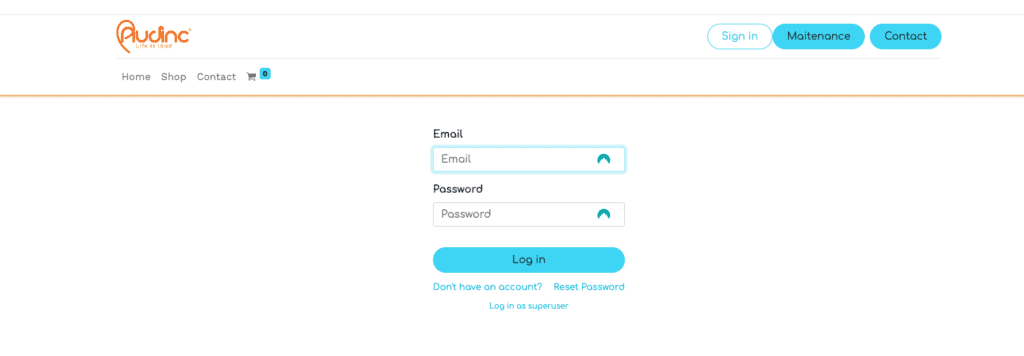
Введите здесь адрес e-mail и пароль, привязанные к учётной записи.

Внизу страницы можно изменить язык.
Обзор обслуживания

В обзоре обслуживания вы видите на одном экране всех пользователей берушей по слепку уха в вашей организации.
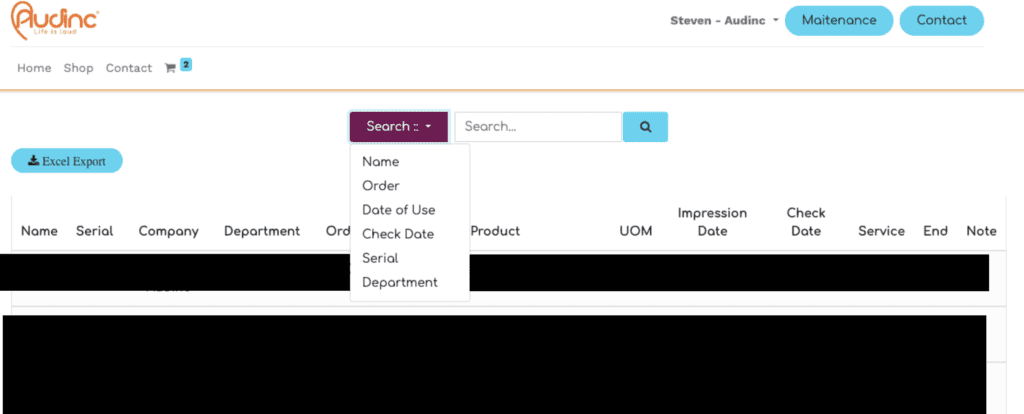
Какие данные мы фиксируем по каждому пользователю: имя — серийный номер — компания — отдел* — номер заказа — данные изделия — подразделение — дата печати — дата последней проверки* — сервисный пакет* — дата окончания сервисного пакета* — примечания*.
- если применимо
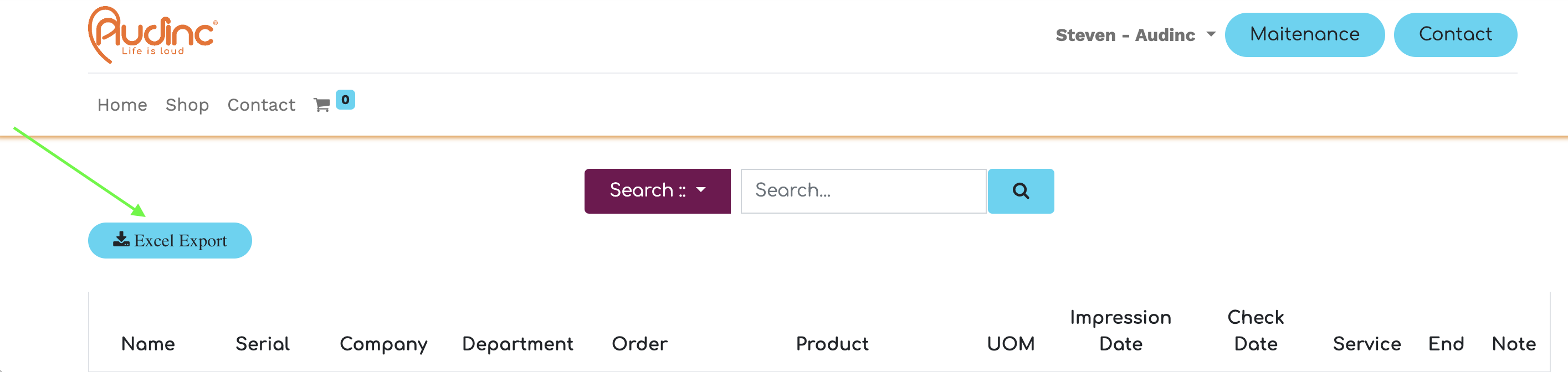
Этот обзор также можно экспортировать в таблицу Excel.
В разделе меню «Shop» вы найдёте все изделия, активированные для вашей учётной записи. Не хватает какого-то изделия? Обратитесь к своему контактному лицу.
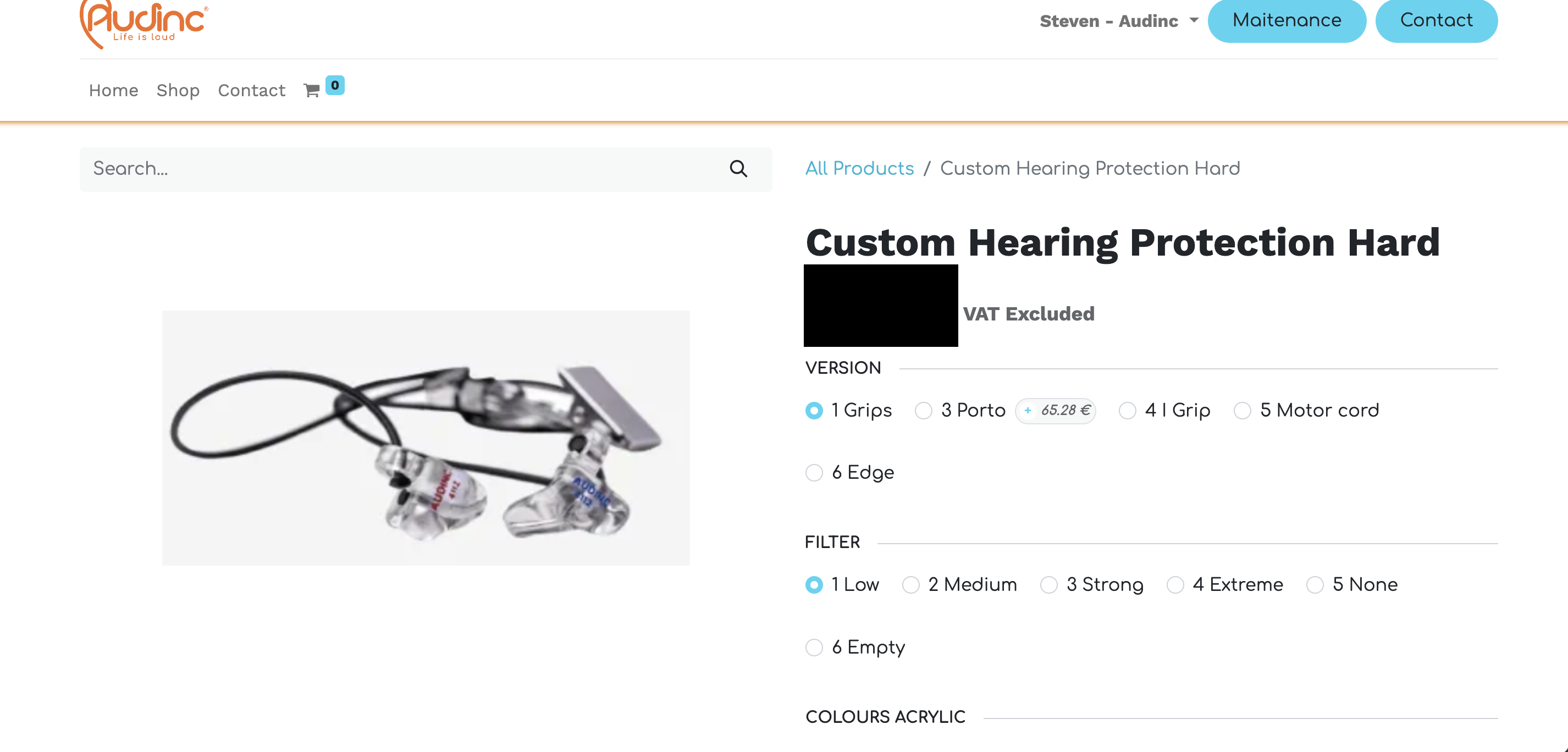
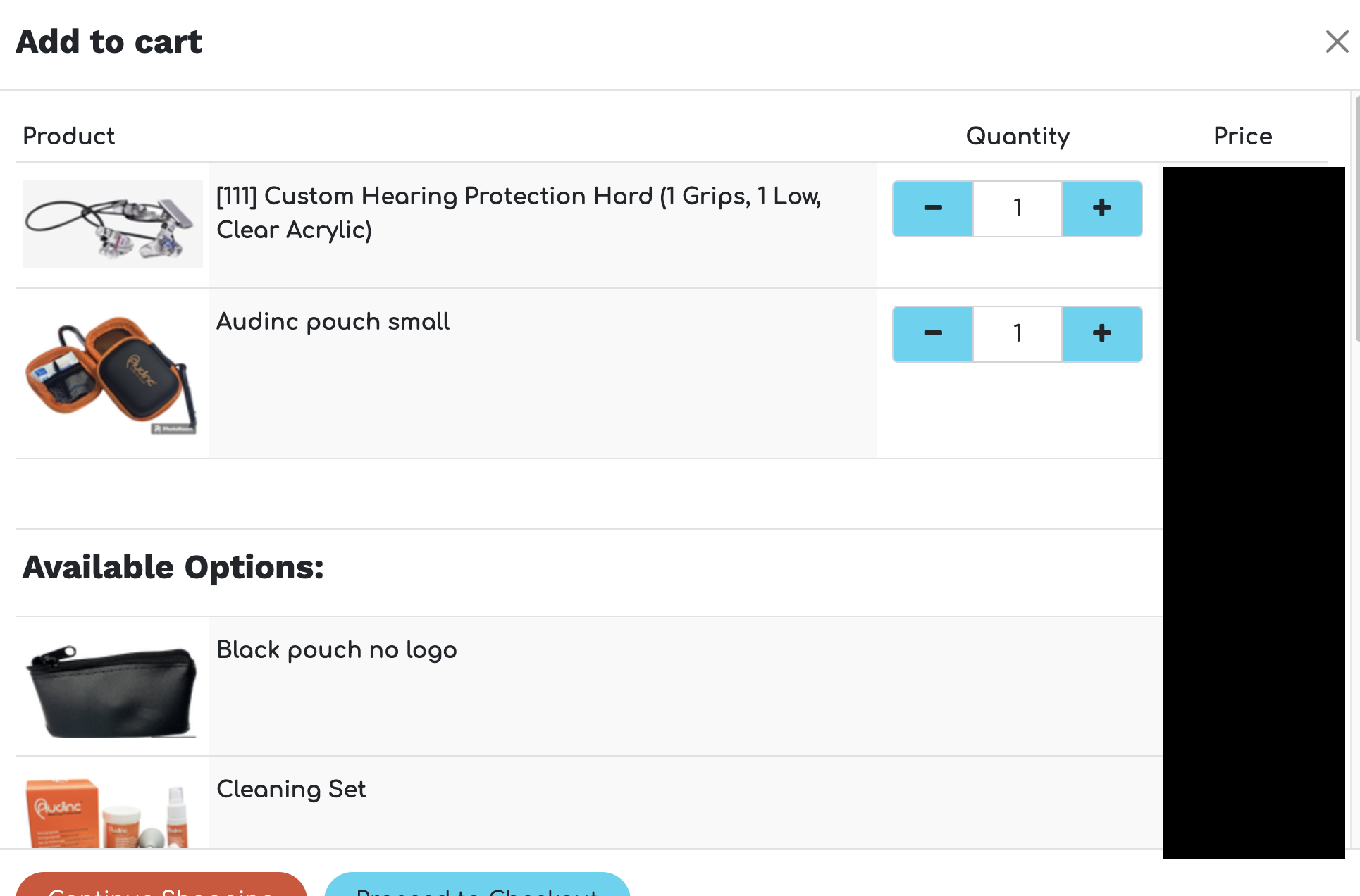
На странице изделия вы выбираете нужные параметры. После добавления изделия в корзину откроется ещё один экран — с аксессуарами.
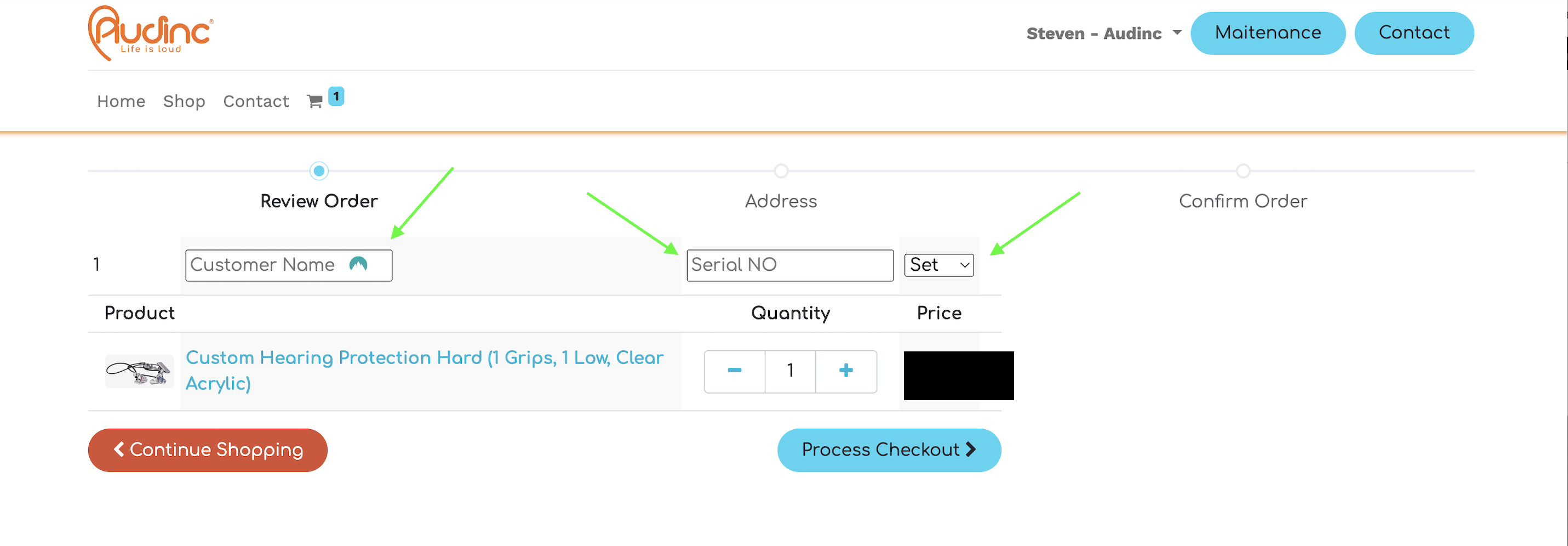
Для индивидуальных изделий в корзине нужно указать имя и номер. Номер связан со слепками этого человека.
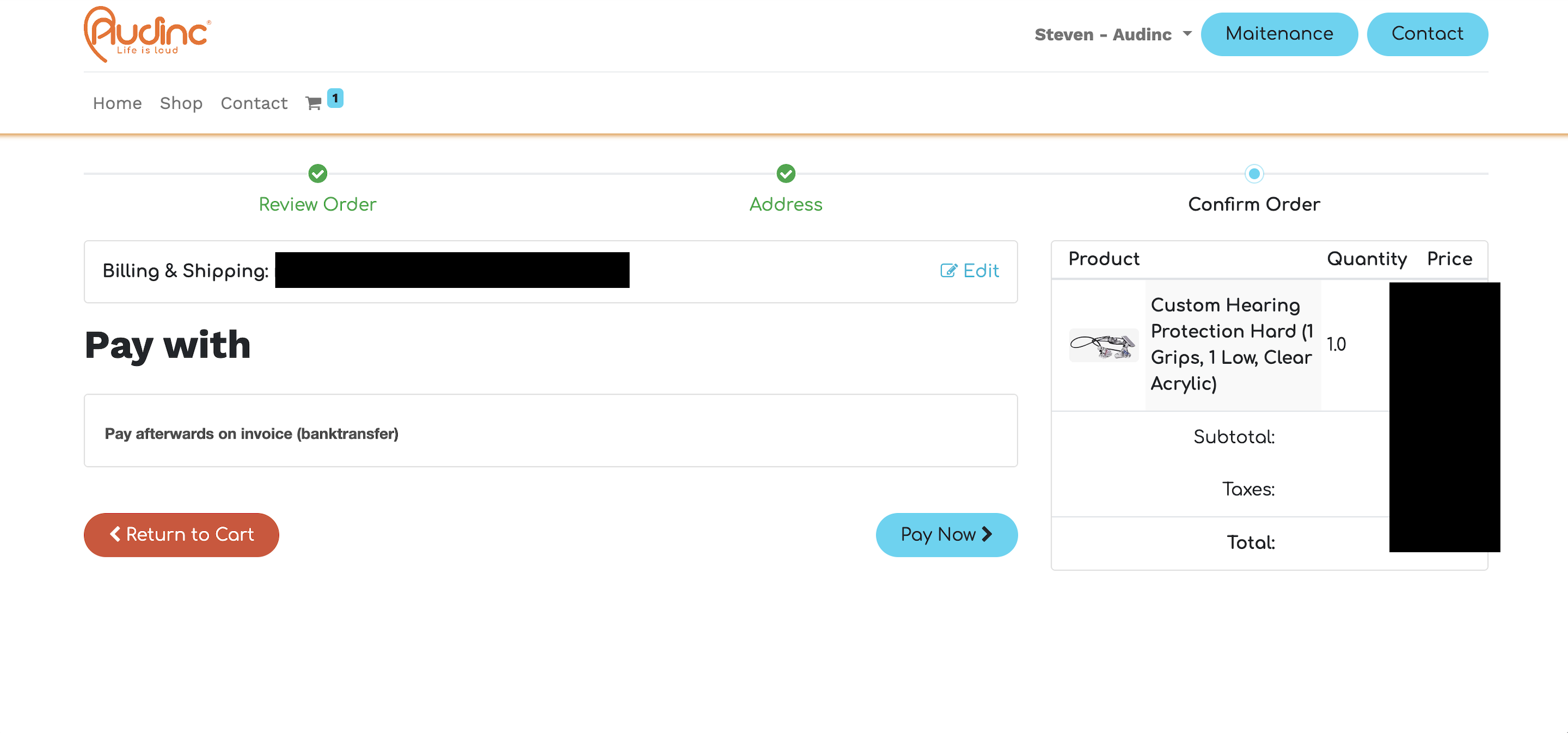
После подтверждения заказ будет отправлен вам как черновик (draft). После проверки он будет подтверждён.
В разделе «Мой аккаунт» вы видите все черновики заказов, заказы, счета и обращения (tickets).

Обслуживание

В верхней панели есть кнопка обслуживания (maintenance).
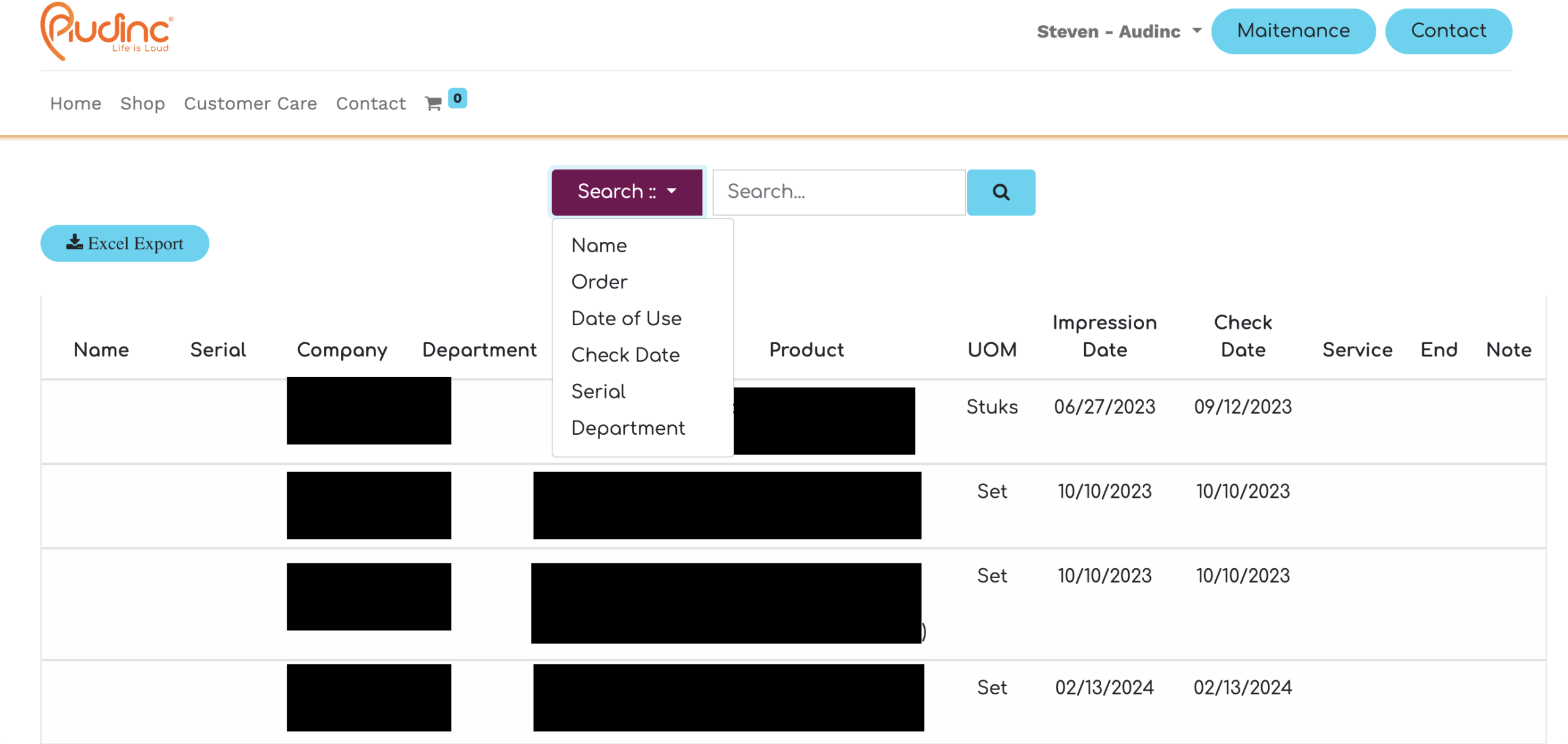
В этом обзоре видны все индивидуальные изделия. Фильтровать можно по имени и фамилии, номеру заказа, дате ввода в эксплуатацию, дате проверки, серийному номеру и отделу.
Для большей наглядности этот список можно экспортировать в файл Excel.